如何创建多页面
By Administrator on 2026年1月30日
Beginner一、文档概述
本帮助文档用于指导在平台中创建和管理多页面类型的一页商店。多页面相较单页面具备显著优势:可自动关联多个页面的下一步链接,无需手动填写页面链接,能有效避免手动设置引发的链接错误,同时会形成完整的转化漏斗,提升用户转化效率,因此优先建议使用多页面创建页面。
一页商店目前同时维护单页面和多页面两套流程,其中单页面沿用旧版流程,多页面采用新版流程(包含页面类型选择、新版编辑页与设计页)。
二、创建多页面完整流程
1. 进入多页面创建入口
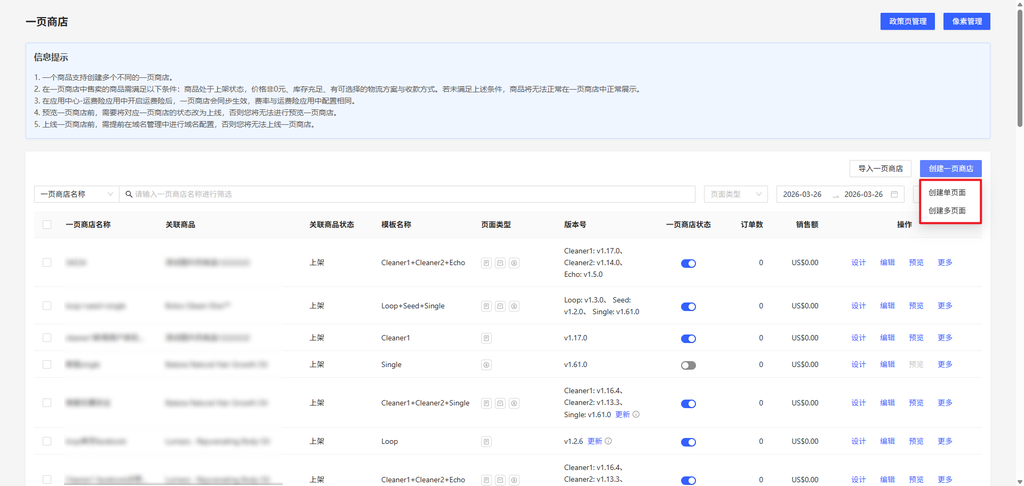
- 登录后台,进入「应用中心 → 一页商店」列表页。
- 点击右上角【创建一页商店】按钮,在弹出选项中选择【创建多页面】。
- 将打开新页面,进入多页面类型与模板选择环节。
2. 选择页面类型与模板
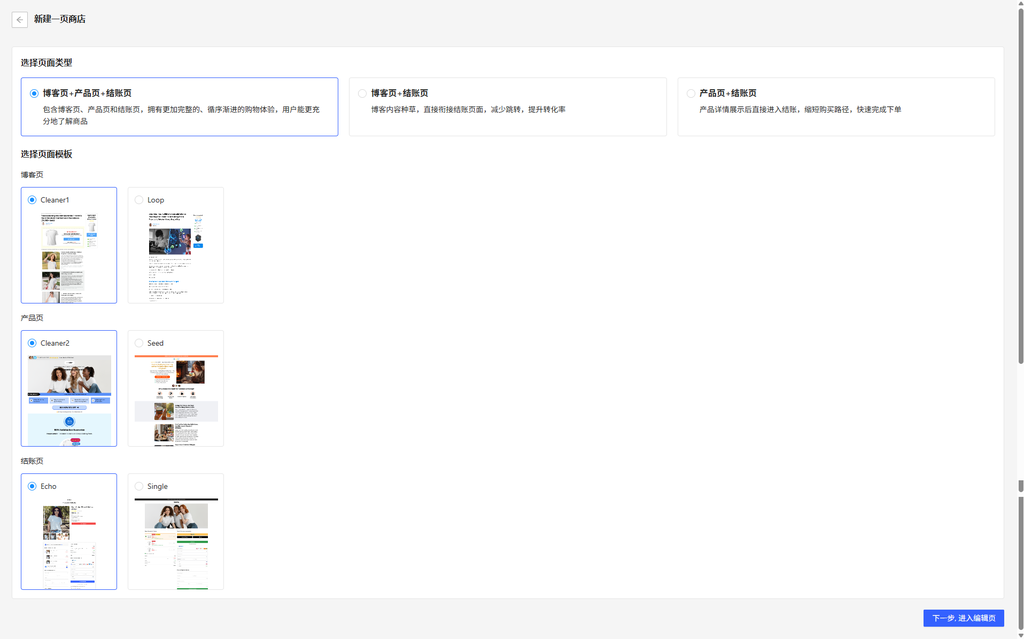
- 页面类型选择:
- 「博客页+产品页+结账页」:包含博客页、产品页和结账页,拥有更加完整的、循序渐进的购物体验,用户能更充分地了解商品;
- 「博客页+结账页」:博客内容种草,直接衔接结账页面,减少跳转,提升转化率;
- 「产品页+结账页」:产品详情展示后直接进入结账,缩短购买路径,快速完成下单。
- 模板选择规则:
- 根据所选页面类型,系统将按「博客页→产品页→结账页」的顺序,列出对应模板。
- 模板列表按名称字母顺序排序。
- 多页面目前仅开放部分模板,后续模板新增,敬请关注。
- 确认选择后,点击【下一步,进入编辑页】(此时尚未创建一页商店,需完成编辑页配置后才正式创建)。
3. 编辑页配置
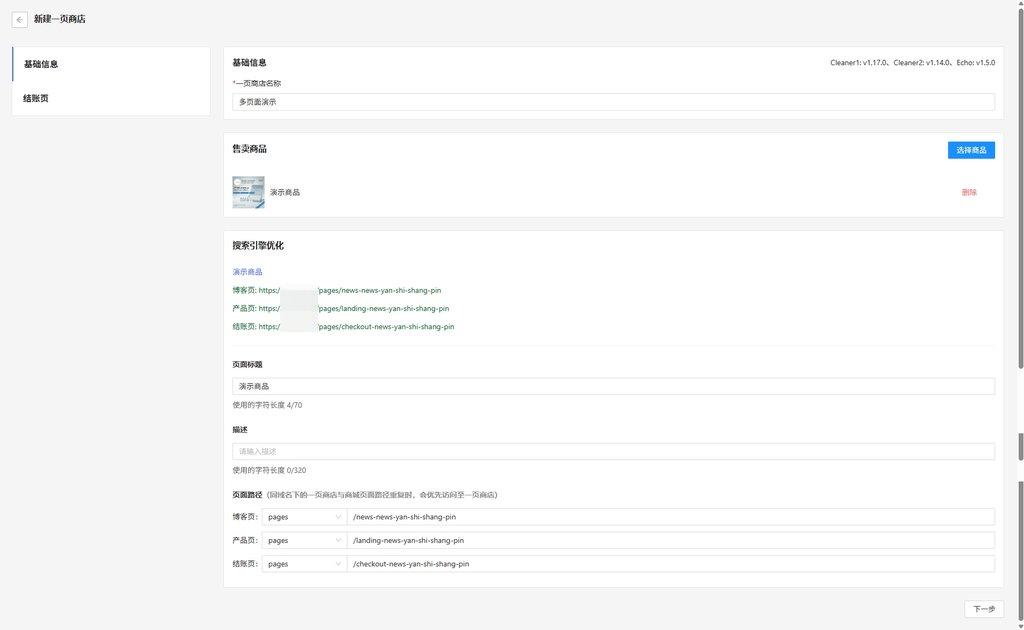
编辑页左侧可切换【基础信息Tab】和【结账页Tab】,无论当前Tab是否编辑完成均可自由切换。
🔹 基础信息Tab
| 模块 | 操作说明 |
| 基础信息 | 填写「一页商店名称」(必填,限制255字符),该名称不会被用户看到。 |
| 售卖商品 | 点击【选择商品】弹窗选择商品(必填,默认为空,选品后才能进入设计页的配置),支持删除替换已选商品。 |
| 搜索引擎优化 | 系统根据商品自动生成多个页面的路径(博客页news-、产品页landing-、结账页checkout-前缀),可根据需求自行修改。 |
🔹 结账页Tab
| 模块 | 操作说明 |
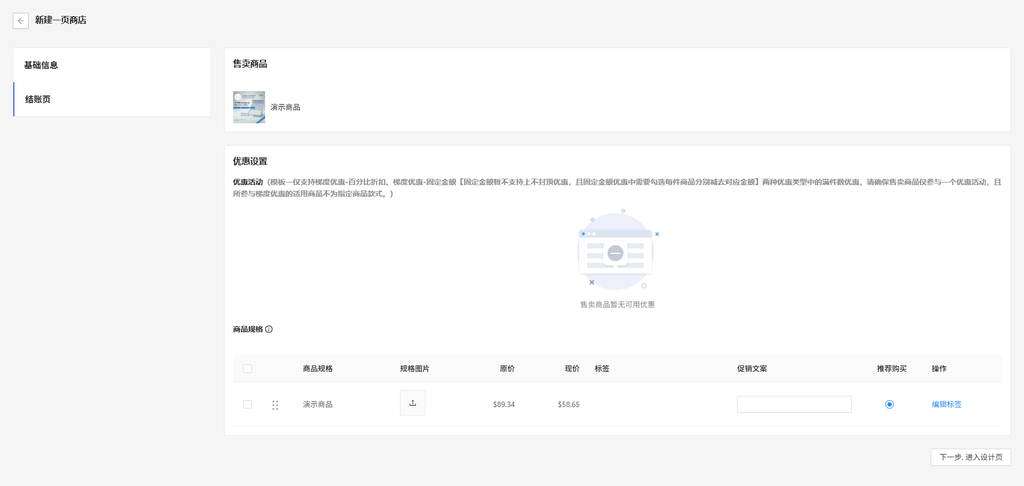
| 售卖商品 | 自动带入【基础信息Tab】中选择的商品,无需二次选择。 |
| 优惠设置 | 当前仅Single结账页支持配置 |
4. 设计页配置
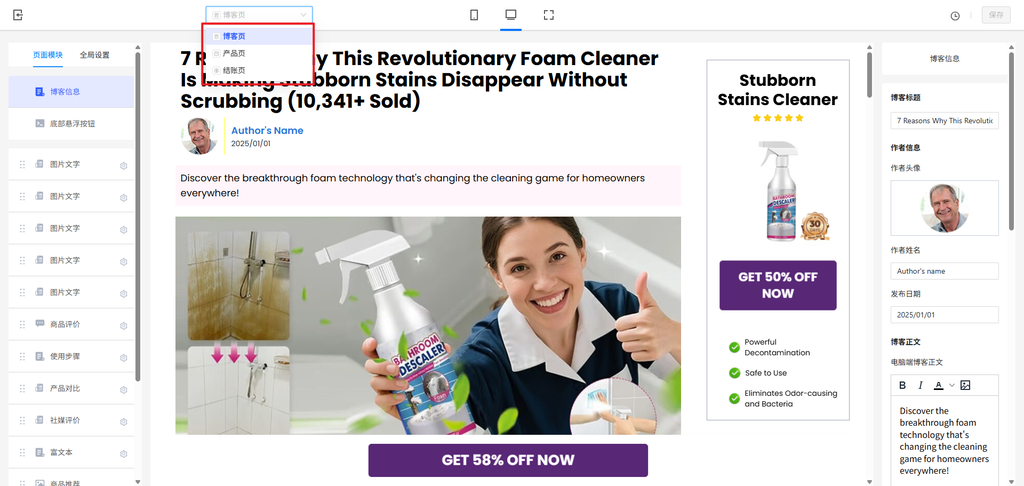
设计页核心新增「页面切换」功能,具体规则如下:
- 页面切换:根据所选页面类型展示对应列表(如选择三个页面则显示3个切换选项),切换时保留其他页面的配置修改。
- 模块与链接:
- 所有模板的「下一步」链接已移除,进入设计页时系统会自动带入对应链接(产品页链接带入博客页,结账页链接带入产品页)。
- 页面模块按对应页面展示,已移除【自定义代码】模块,统一在列表中的像素管理中配置。
- 保存操作:
- 点击【保存】时会弹出确认弹窗:“请确认所有设计页面均已编辑完成,保存后将按当前状态留存,如需修改可返回继续编辑。”,请确保页面配置完整后再保存发布一页商店。
三、常见问题(Q&A)
Q1:原本单页面的模板还能不能用?
A1:可以使用,我们兼容了单页面和多页面的一页商店模式,单页面保留了原本的使用功能和页面。
Q2:多页面创建完成后,还能修改页面类型吗?
A2:不能。多页面创建后无法切换或修改页面类型,若需要调整页面类型,需重新创建一个新的多页面。
Q3:设计页的自定义代码怎么没有了?
A3:您可以在后台的像素管理中进行配置。
本文是否有帮助?
更多关于常见问题的文章